機器の入れ替え作業
1. 受付用iPad入れ替え
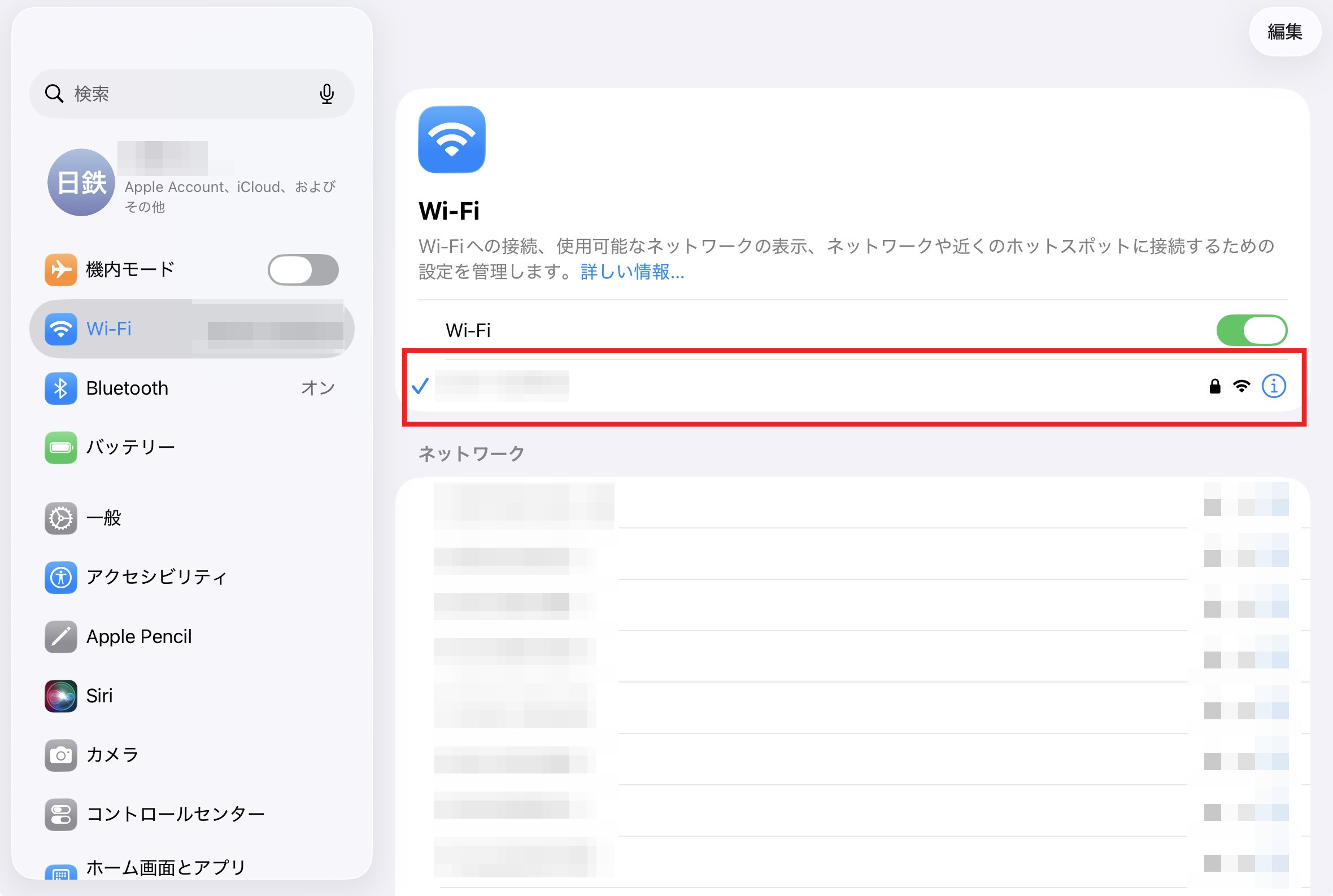
1. Wi-Fiネットワークへの接続
iPadの設定から、Enterprise Serialnaで使用するWi-Fiネットワークに接続します。
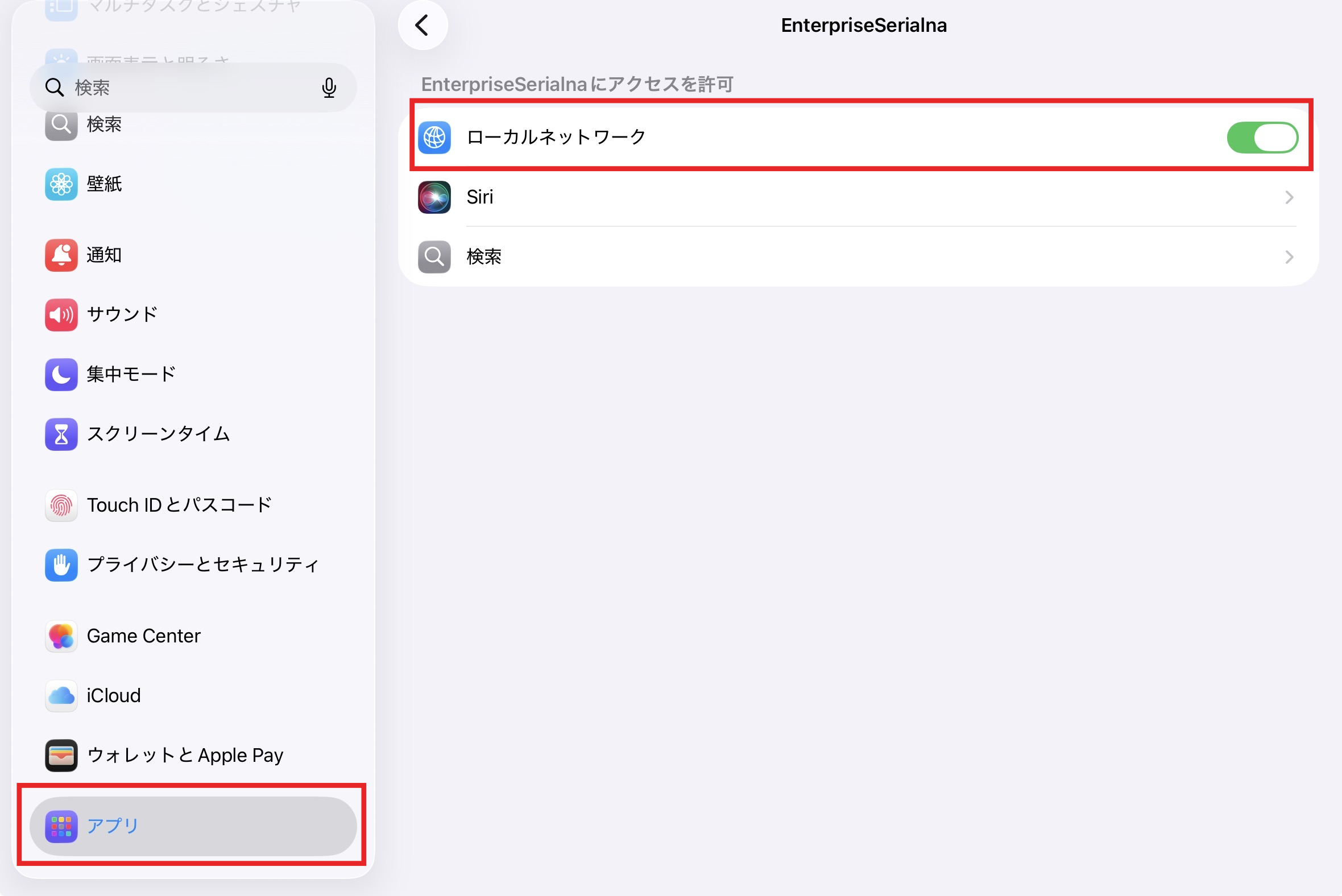
2. ローカルネットワークへの接続許可
iPadの設定から、Enterprise Serialnaアプリのローカルネットワーク接続をオンにします。
3. 受付用iPad設定
※1. 受付用iPad設定の「1. iPadの起動」「2. アクセスガイドの有効化」「3. アプリの起動 」「4. アプリの初期設定」を参照してください。
4. 受付用iPadアプリ設定
※1. 受付用iPadアプリ設定の「1. 基本設定」「2. プリンター」「3. 呼出音声」「4. 受付オプション」「5. 発券番号」「6. 着せ替え」「7.テレビ出力」「8. 用途選択」を参照してください。
5. 受付用iPadの動作確認
※受付用iPad準備の「1. アプリの起動」「2. アクセスガイドの設定」「3. テレビ出力の確認(Apple TVを使用している場合」「4. 受付を起動する」「5. 窓口ステータスの変更」「6. 受付画面表示」を参照し、動作確認をしてください。
営業中に受付用iPadの入れ替えを行った場合、交換前のiPadで受け付けていた受付情報は引き継がれず、受付番号および受付人数がリセットされます。
交換前に発券済みのお客様は呼び出し対象外となるため、ご注意ください。
2. 受付用iPad2台目以降入れ替え
1. Wi-Fiネットワークへの接続
※「1. Wi-Fiネットワークへの接続」を参照してください。
2. ローカルネットワークへの接続許可
※「2. ローカルネットワークへの接続許可」を参照してください。
3. 受付用iPad2台目以降設定
※2. 受付用iPad2台目以降設定の「1. アクセスガイドの有効化」「2.アプリの起動 」「3. iPadを受付用2台目として登録する」を参照してください。
4. 受付用iPad2台目以降アプリ設定
※2. 受付用iPad2台目以降アプリ設定の「1. 基本設定」「2. プリンター」「3. 用途選択」を参照してください。
5. 受付用iPad2台目以降の動作確認
※受付用iPad2台目以降の準備の「1. アプリの起動」「2. アクセスガイドの設定」「3. 受付用iPad(1台目)に接続する」を参照し、動作確認をしてください。
3. 呼出用iPad入れ替え
1. Wi-Fiネットワークへの接続
※「1. Wi-Fiネットワークへの接続」を参照してください。
2. ローカルネットワークへの接続許可
※「2. ローカルネットワークへの接続許可」を参照してください。
3. 呼出用iPad設定
※3. 呼出用iPad設定の「1. アプリの起動」「2. iPadを呼出用に登録する」を参照してください。
4. 呼出用iPadアプリ設定
※3. 呼出用iPadアプリ設定の「1. 用途選択」を参照してください。
5. 呼出用iPadの動作確認
※呼出用iPadの準備の「1. アプリの起動」「2. 受付用iPad(1台目)に接続する」を参照し、動作確認をしてください。
6. Web呼出しオプションをご利用の場合
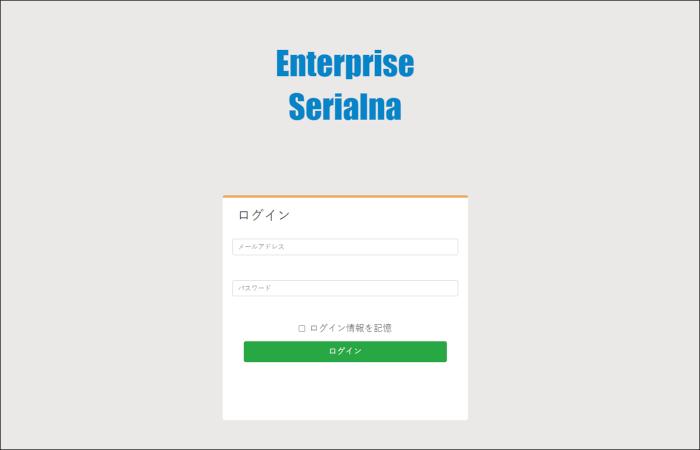
呼出用端末(PCやタブレット)でEnterprise SerialnaのWebサイトのログイン画面を表示します。
ログイン情報を入力し、「ログイン」をクリックするとログインできます。
※店舗状況の「店舗状況の表示」「Webお呼出し」を参照してください