閉店時の片付け作業
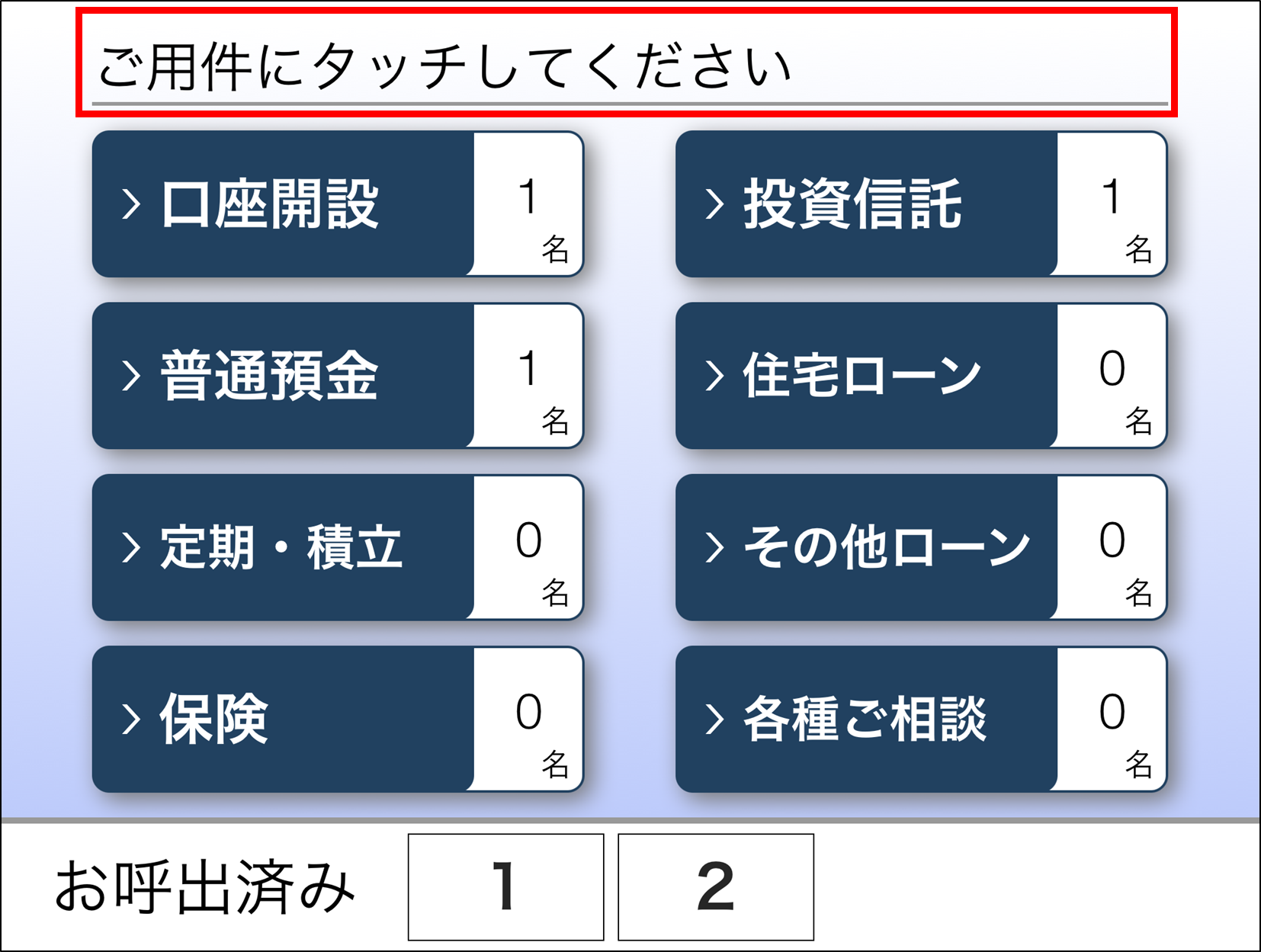
1. 受付画面の終了
受付用iPadの受付画面上部を長押しして、受付画面を終了します。
2. 受付のリセット
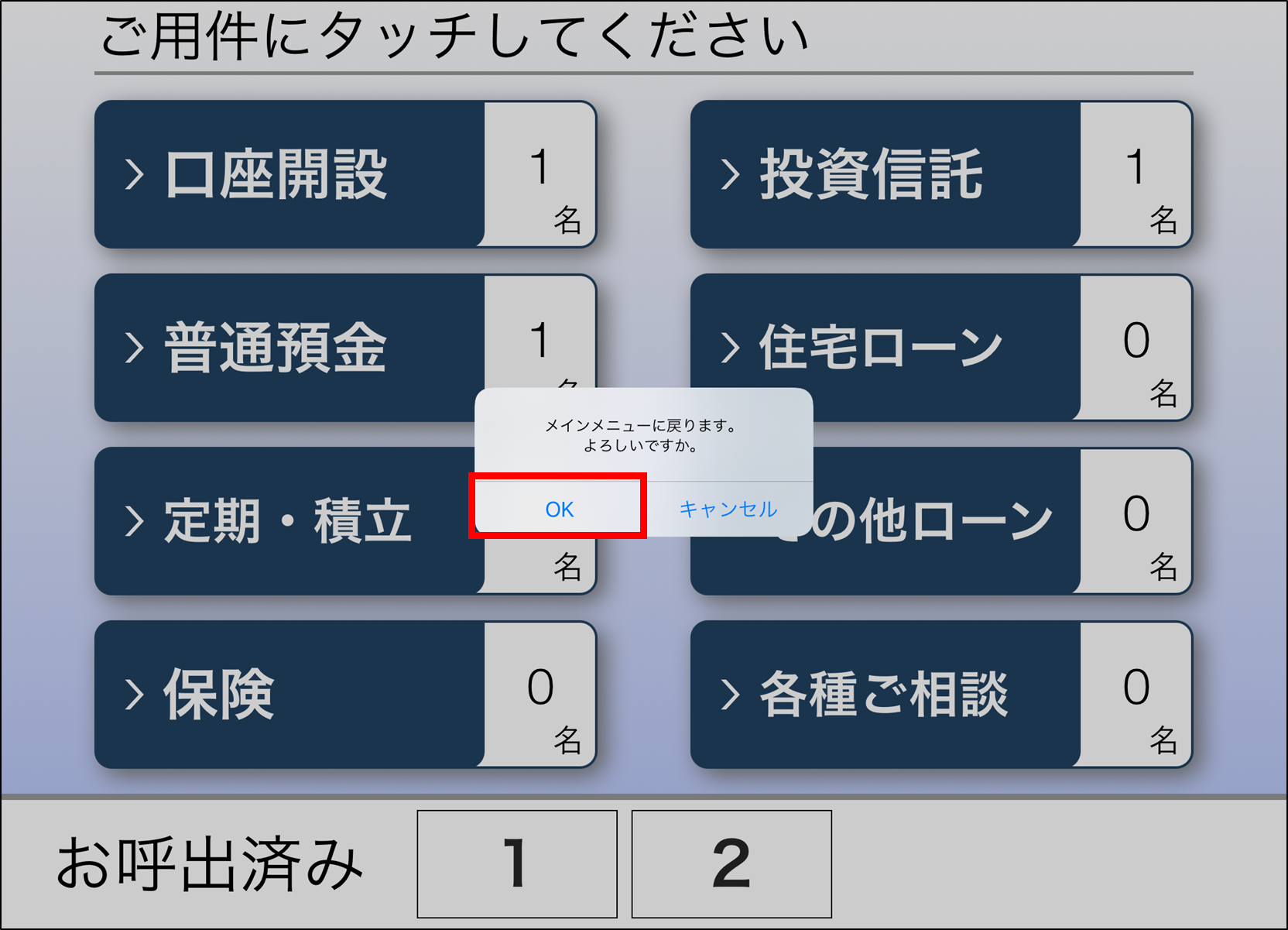
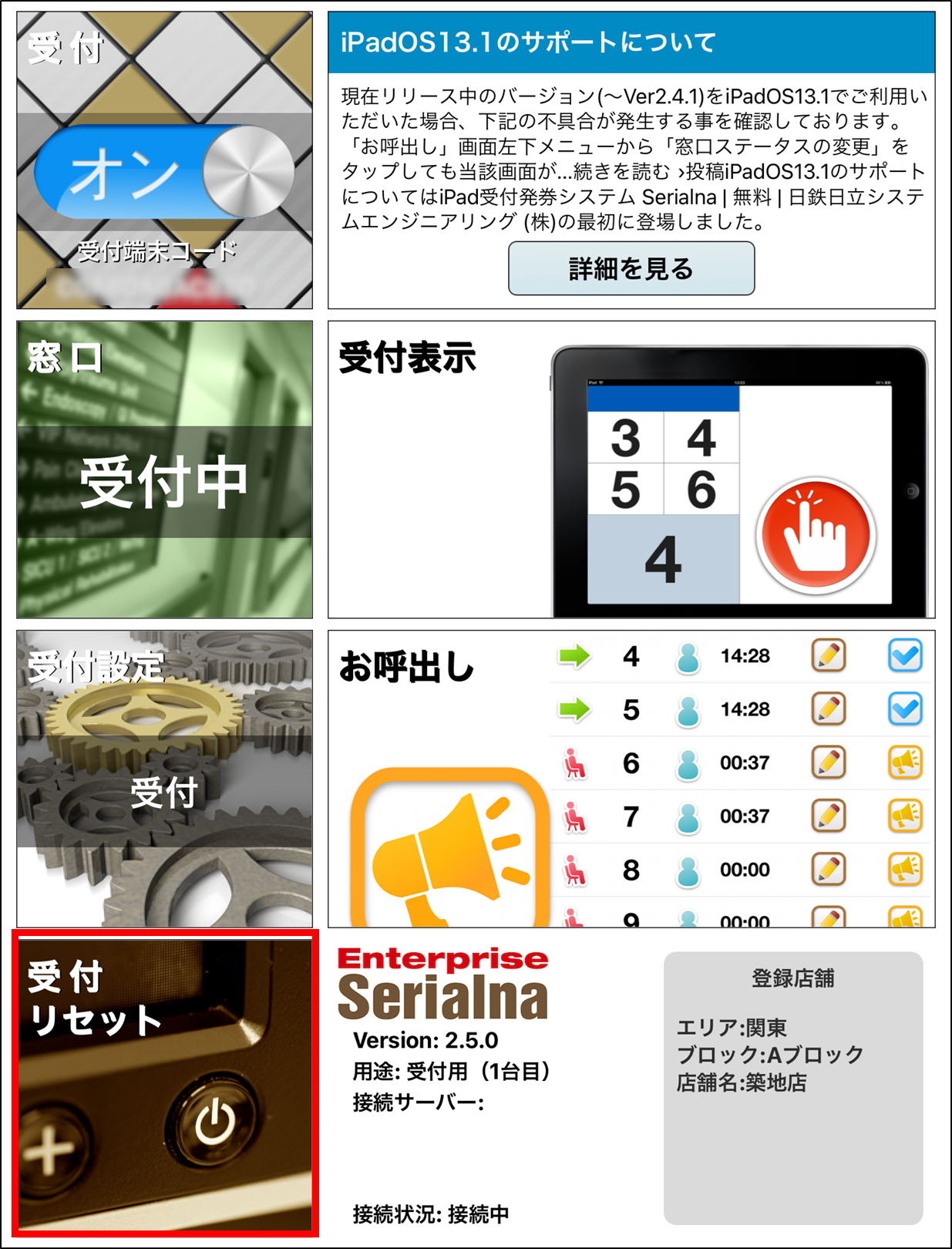
1. 受付用iPadの場合
「受付リセット」をタッチします。
「OK」をタッチして受付リセットを実施します。
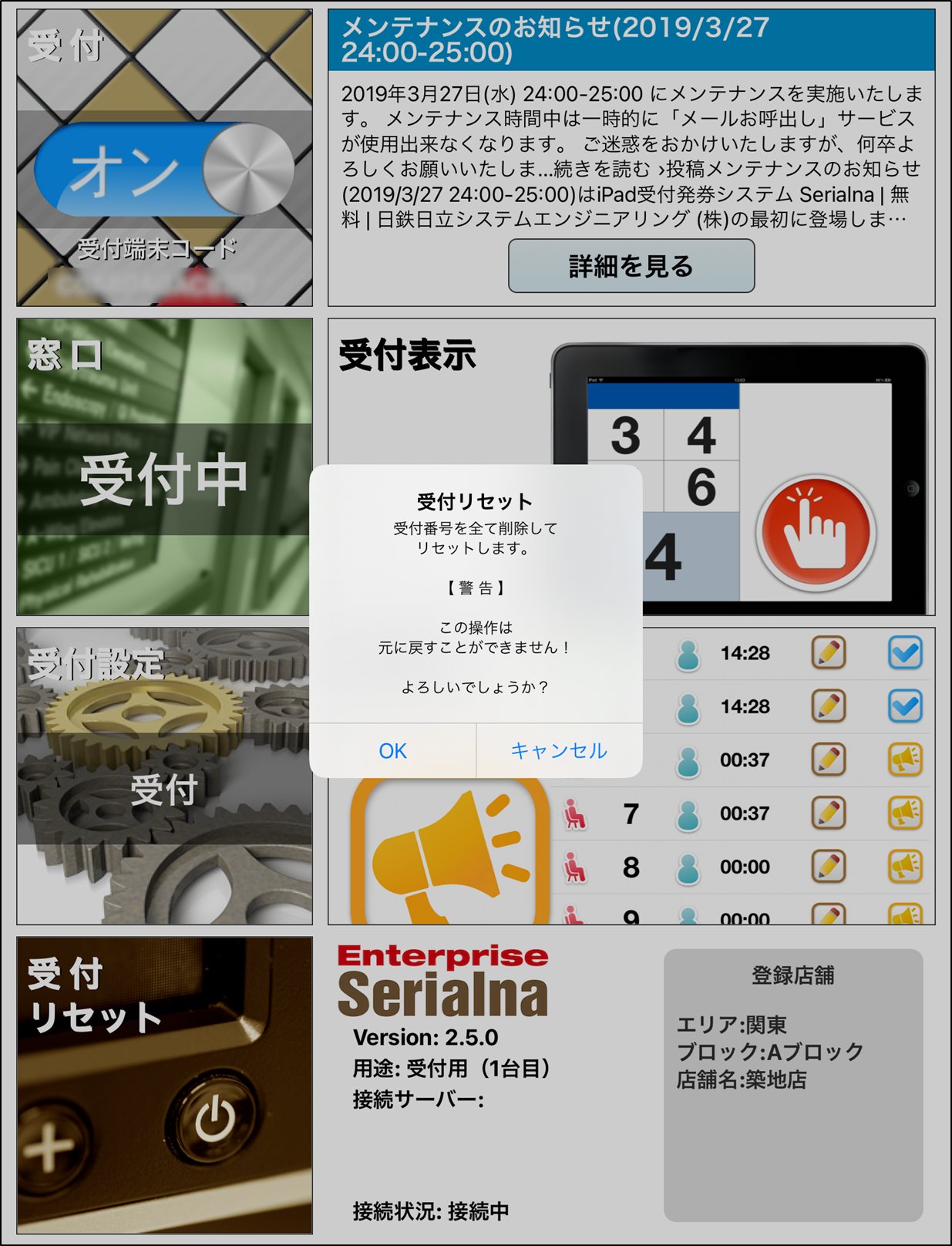
同期処理に失敗(サーバー側の問題、ネットワーク接続エラーなど)した場合、そのままリセットしてしまってよいかを問う、下記のダイアログが出ます。
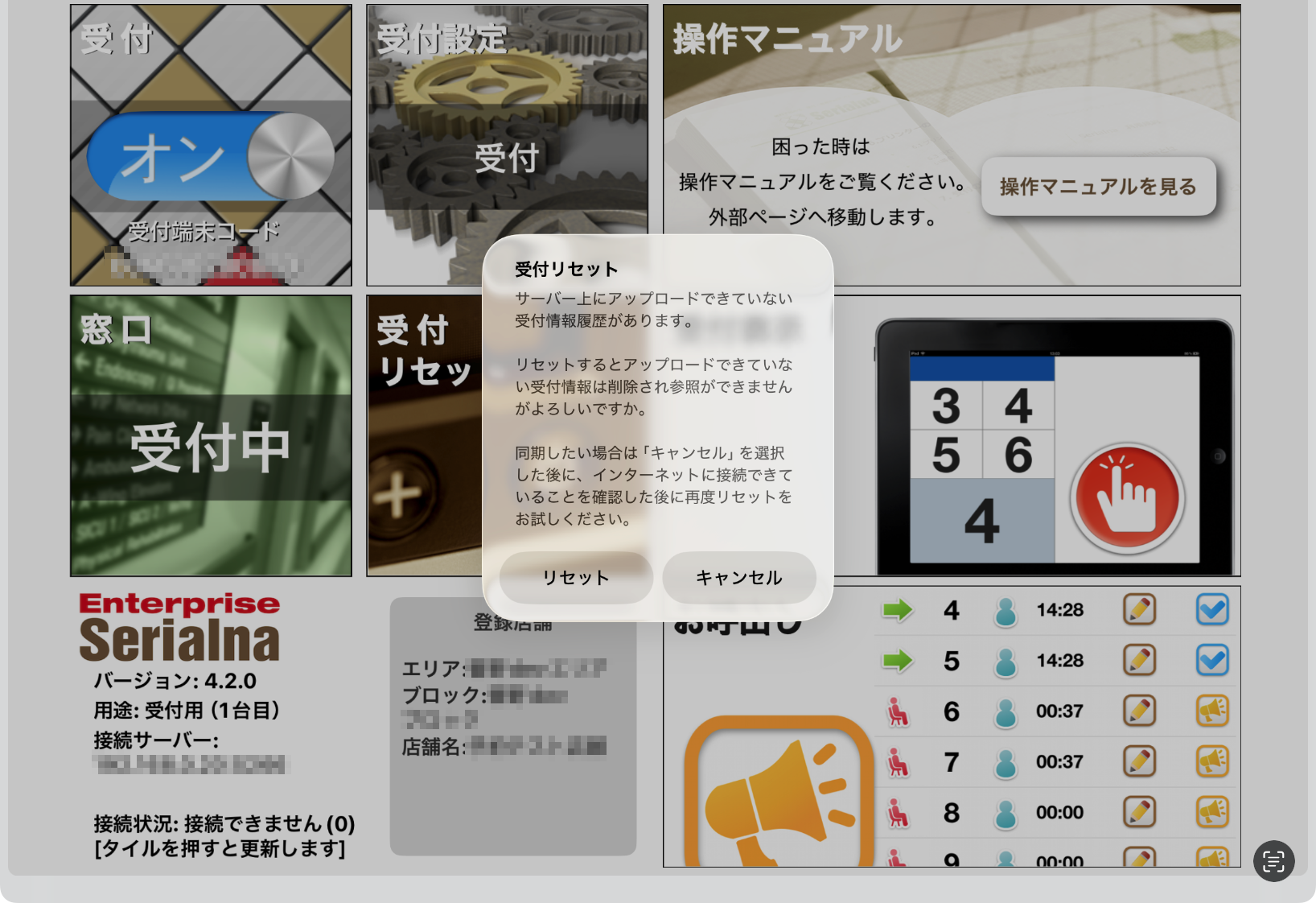
このダイアログが表示された場合は「キャンセル」を選択し、ネットワーク環境の確認(ルーターの再起動、Wi-Fi接続状況の確認)を行ってください。
受付用iPadのEnterprise Serialnaアプリで、「接続状況」をタッチして、「接続中」と表示されるようになったら、改めて受付リセットを実施してください。
※受付データをiPad内に保存する設定にしている場合は、このダイアログが表示されたままリセットを実施しても、受付データは設定した期間(最長31日間)iPad内に保存されます。ネットワークが復旧したあとに、その他 1. 履歴データ送信からサーバーへ送信してください。
保存期間を0日に設定している場合は、復旧できなくなりますのでご注意ください。
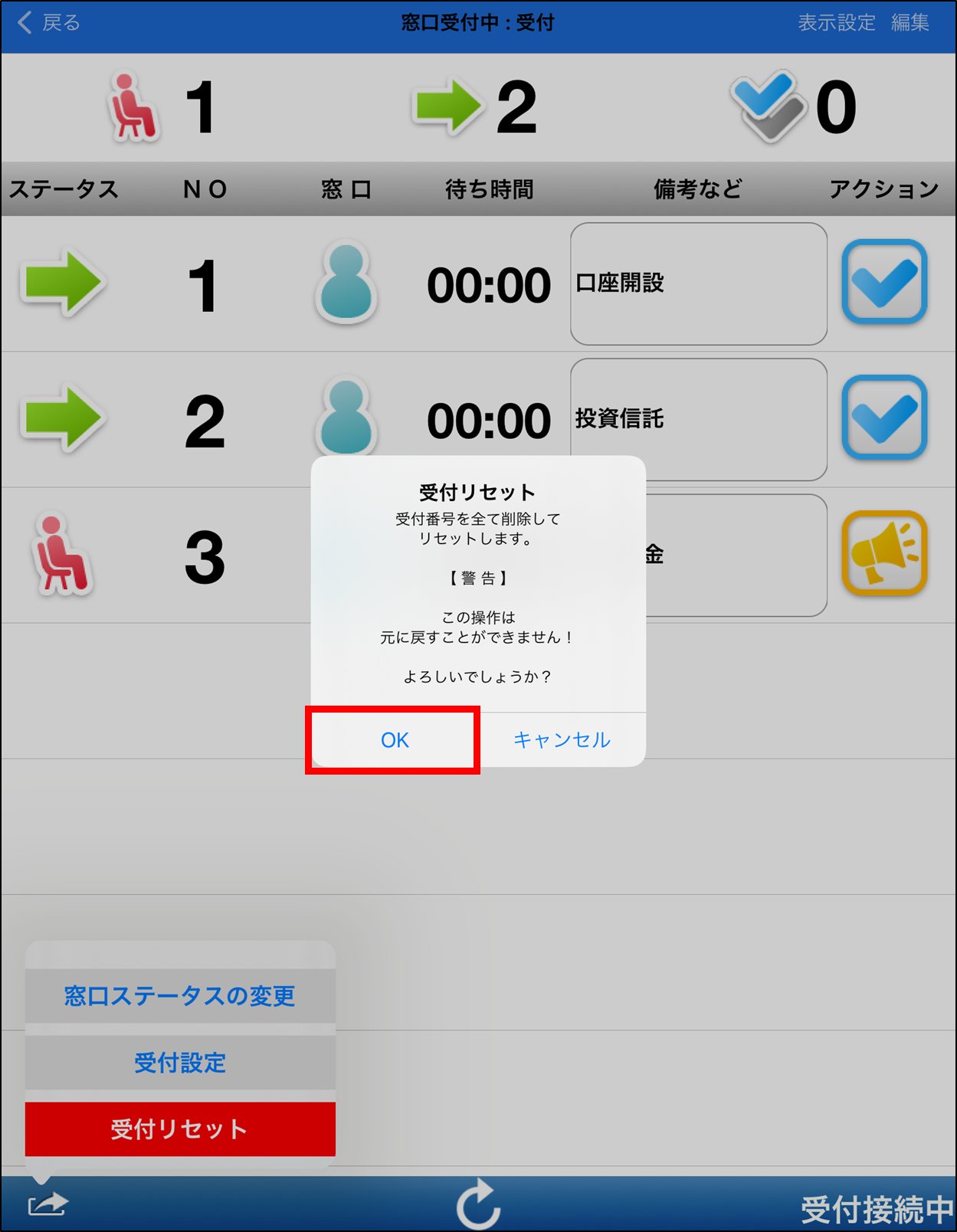
2. 呼出用iPadの場合
左下のマークをタッチします。
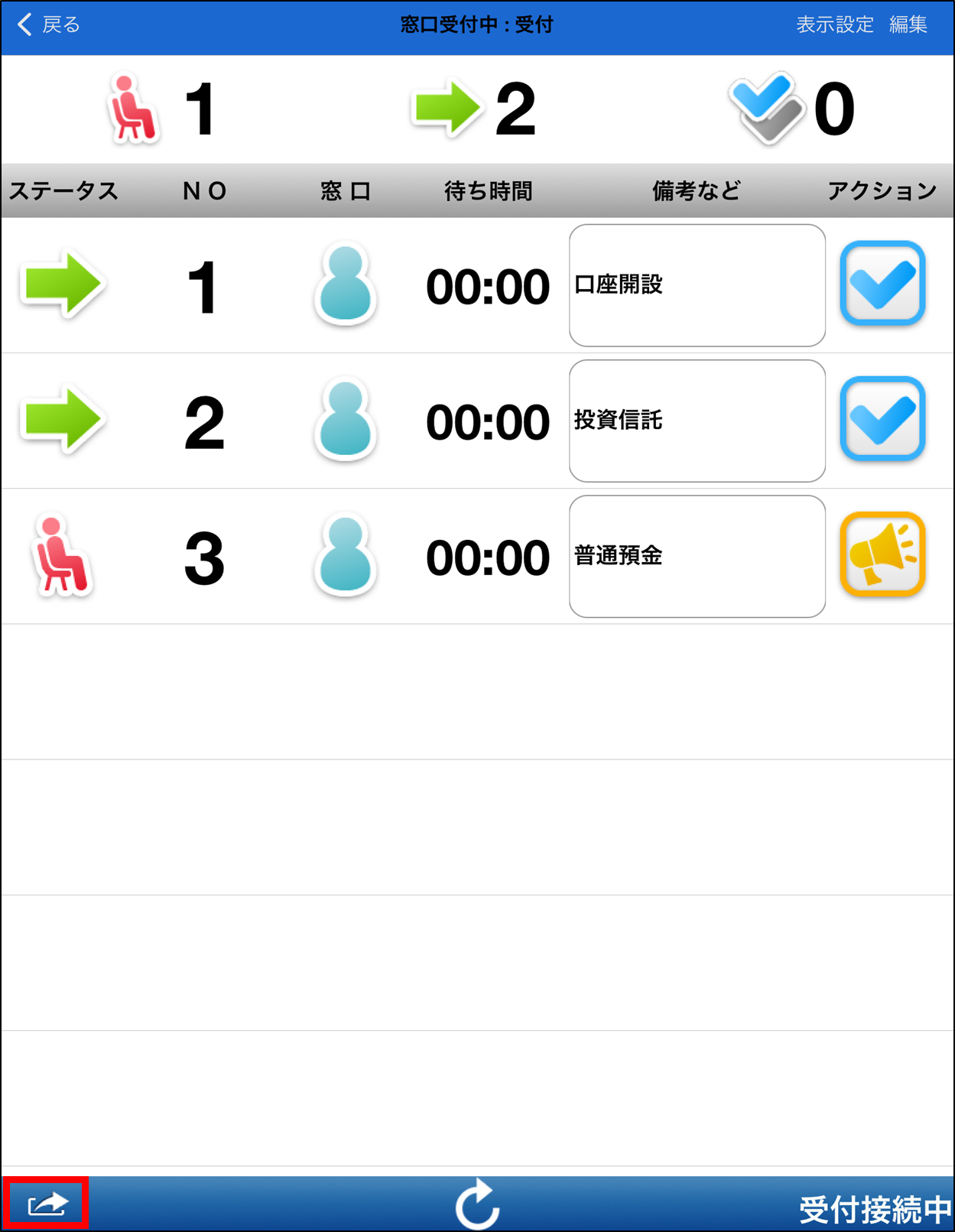
「受付リセット」をタッチします。
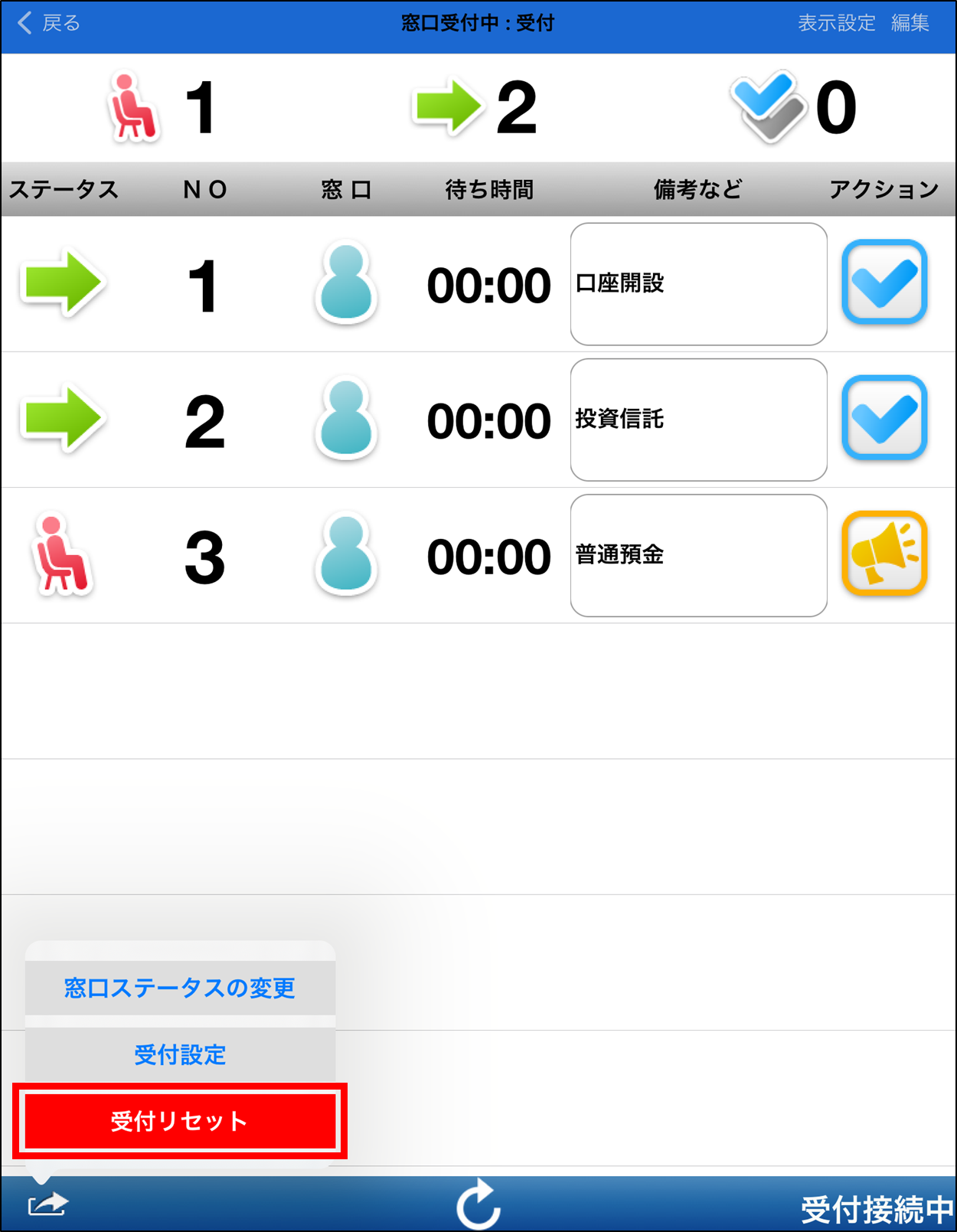
「OK」をタッチすると受付がリセットされます。
3. 受付のオフ
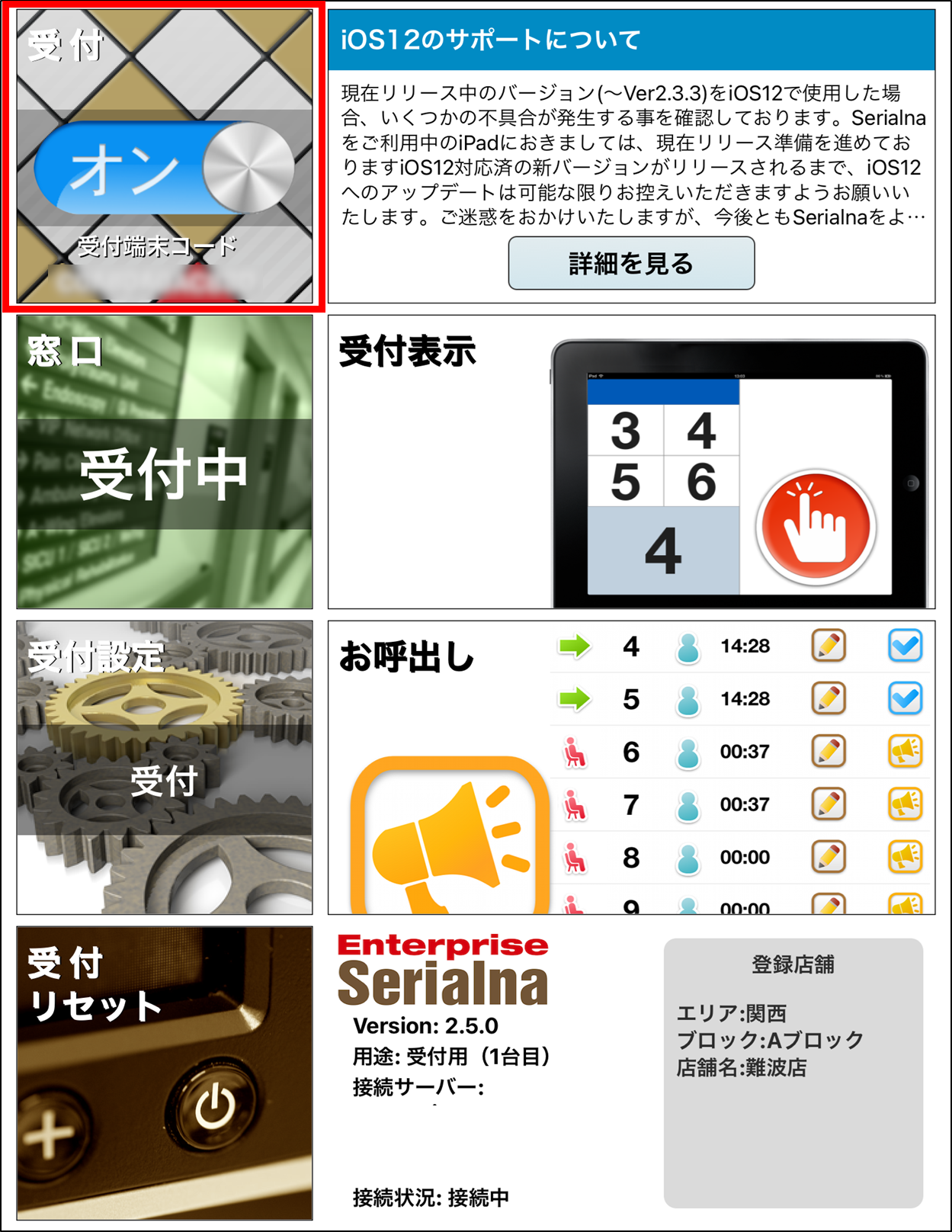
受付をタッチして「オフ」に切り替えます。
4. アクセスガイドの終了
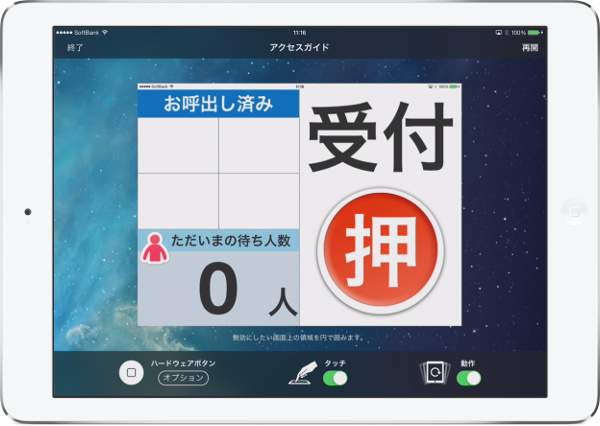
iPadのホームボタンを3回タップします。
アクセスガイドが開いたら、「終了」をタッチしてアクセスガイドを終了します。
※アクセスガイドの開き方は、iPadの機種によって異なりますので、詳細はAppleのサイトをご確認ください。
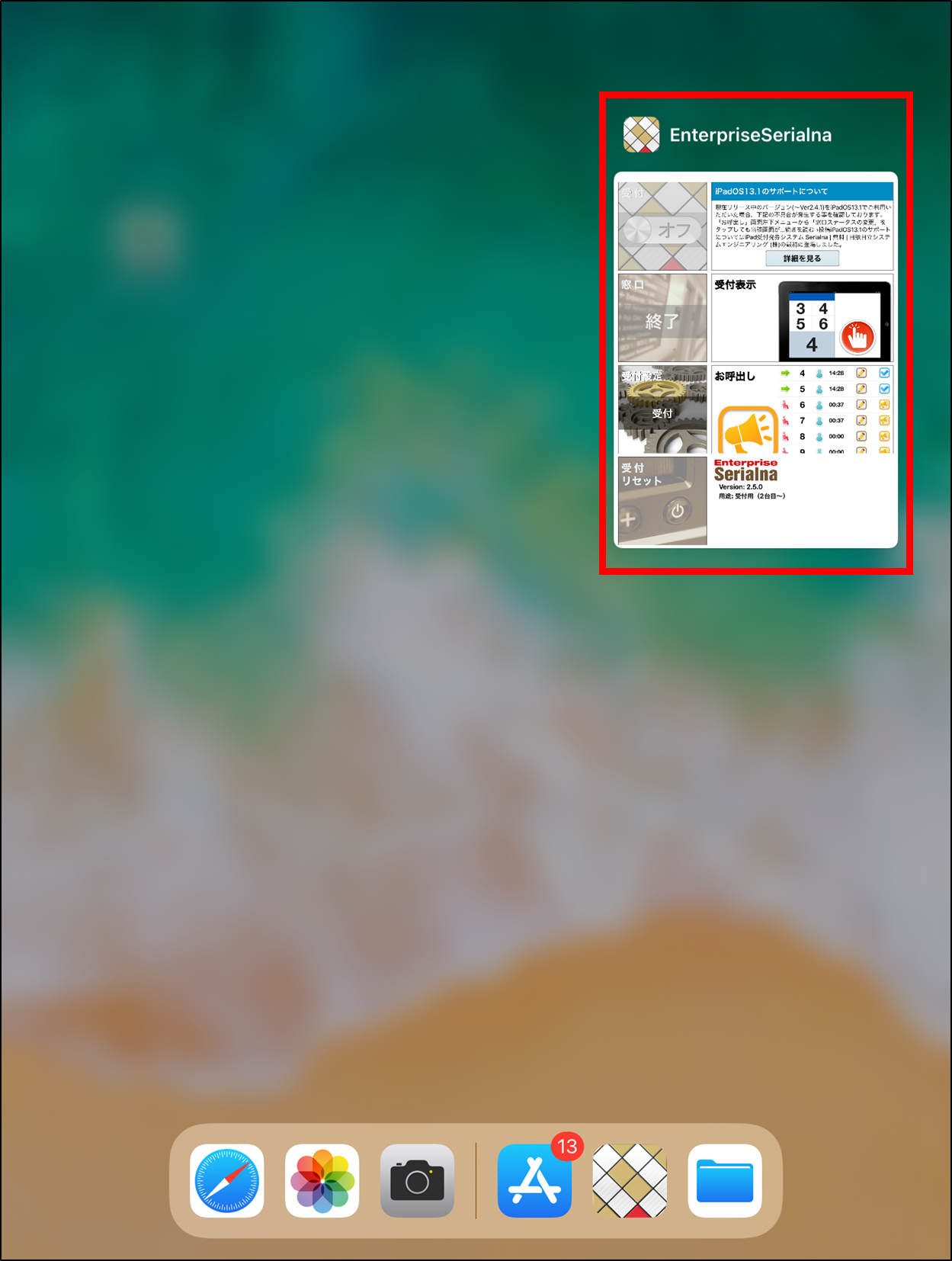
5. アプリの終了
受付用iPad・呼出用iPadともに、iPadのホームボタンをダブルタップします。
Enterprise Serialnaアプリをスワイプして、アプリを終了します。
※アプリの終了方法は、iPadの機種によって異なりますので、詳細はAppleのサイトをご確認ください。