発券・通知設定
メニューの「ご用件管理」内の「発券・通知設定」をクリックすると発券・通知設定画面が表示されます。
※「ご用件登録」で、ご用件登録が完了してから登録を行ってください。
1. 発券番号
1. 新規登録
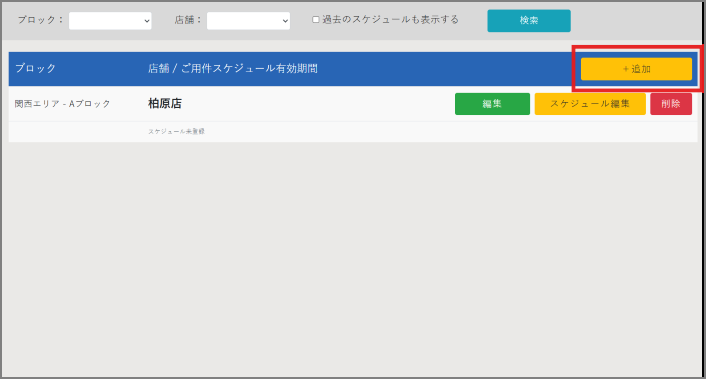
画面右上の「+追加」をクリックし、「発券・通知設定 追加」画面を表示します。
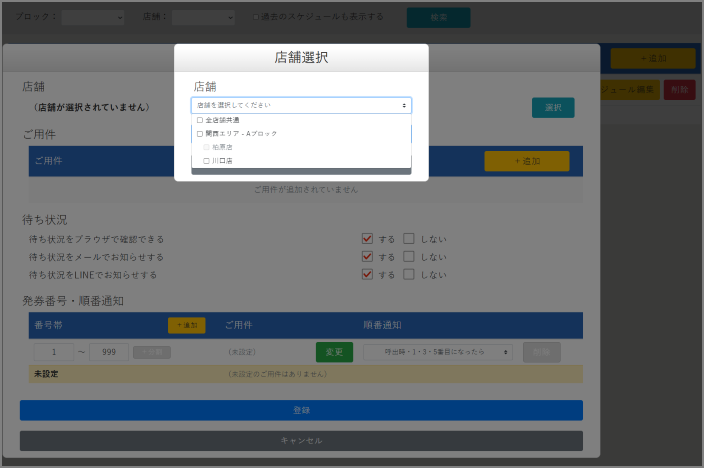
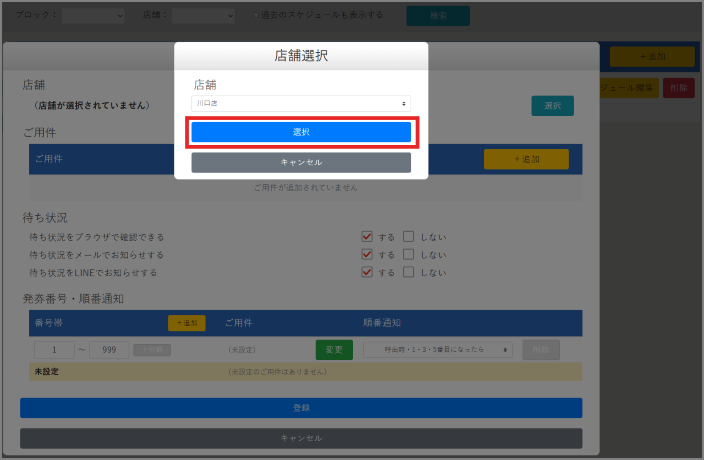
店舗欄の「選択」をクリックし、「店舗選択」画面でブロック・店舗を選択します。
店舗は複数選択できます。2店舗以上選択すると「複数店舗共通」の設定になり、「表示名」の入力が必要です。
発券・通知設定が登録されていない店舗では、「全店舗共通」の設定が使われます。
※発券・通知設定が登録済みの店舗は選択できません。
※複数店舗の一括設定ができるのは、システム管理者など全店舗にアクセスできる権限を持つユーザーのみです。
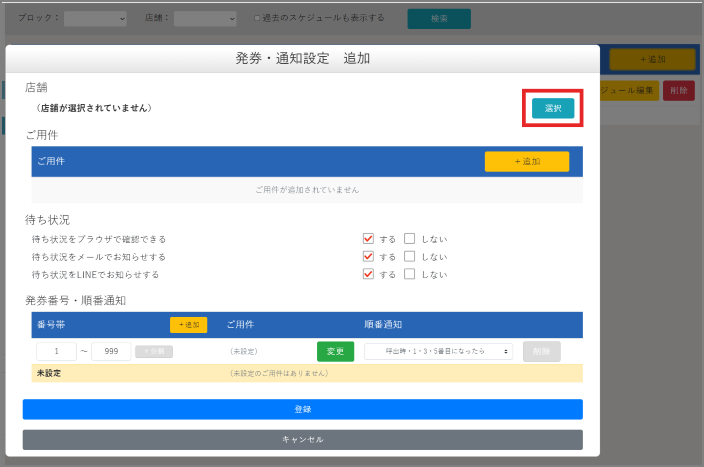
「選択」をクリックします。
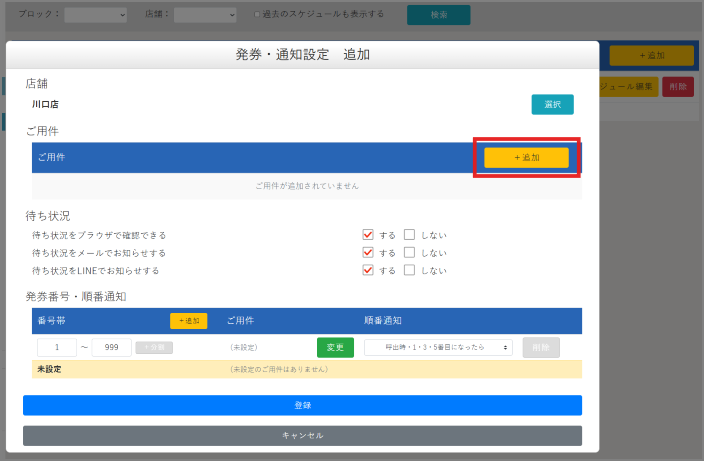
ご用件欄の「+追加」をクリックします。
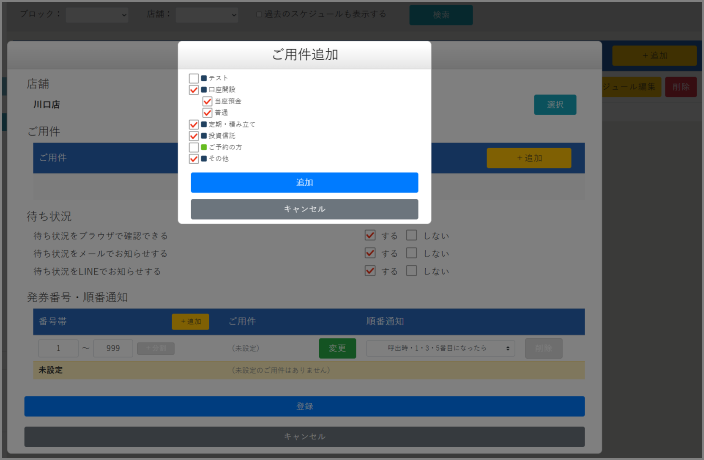
「ご用件追加」画面で対象ご用件を選択し、「追加」をクリックします
※ご用件は3段目まで表示され、下の段を選択すると上の段も選択されます。1段あたり8件まで選択できます。並び順は、ご用件の行をドラッグして変更できます。
※ご用件の3段目は、iPadアプリがVer4.5.0以降の場合に正しく表示されます。
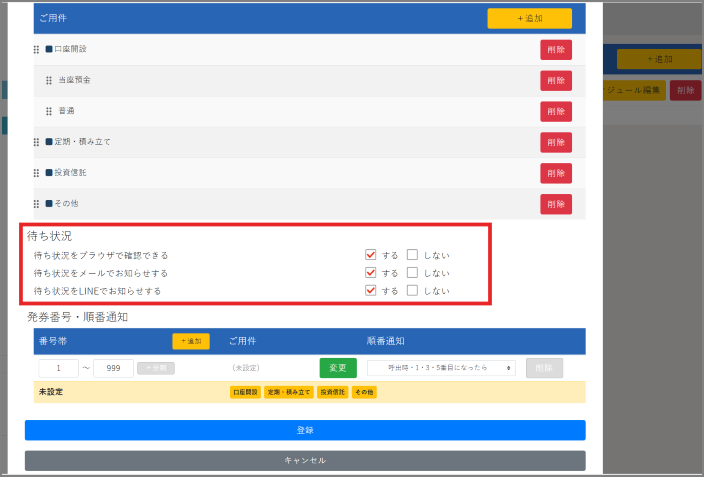
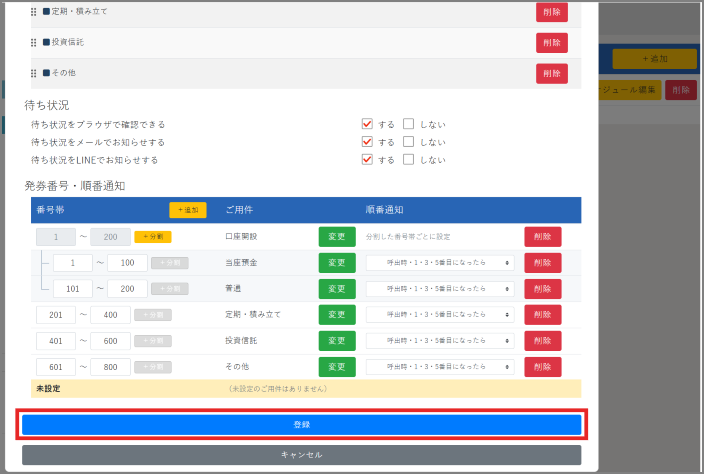
待ち状況欄で、「待ち状況をブラウザで確認できる」、「待ち状況をメールでお知らせする」、「待ち状況をLINEでお知らせする」を設定します。
※「待ち状況をメールでお知らせする」、「待ち状況をLINEでお知らせする」はご契約内容によっては表示されます。
「待ち状況をメールでお知らせする」または「待ち状況をLINEでお知らせする」を「する」にすると、「待ち状況をブラウザで確認できる」も「する」になり、「順番通知」の設定が表示されます。
「待ち状況をブラウザで確認できる」を「しない」にすると、「待ち状況をメールでお知らせする」「待ち状況をLINEでお知らせする」も「しない」になります。
※「全店舗共通」の設定では、待ち状況は変更できません。
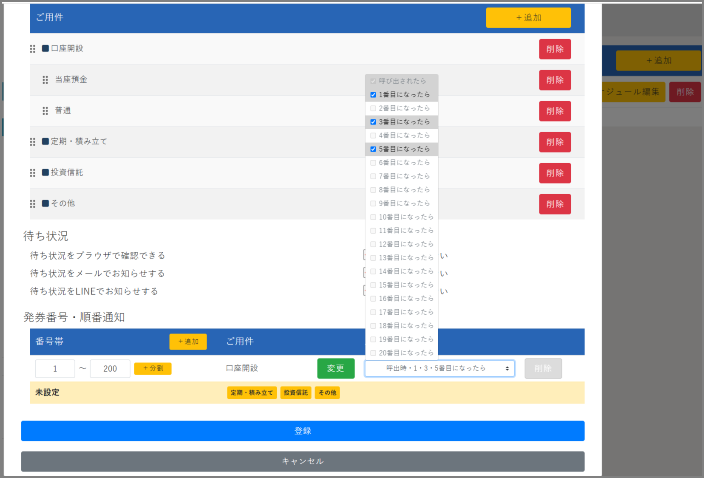
順番通知は番号帯ごとに設定します。「呼び出されたら」は常に通知され、加えて「1番目になったら」〜「20番目になったら」から3つまで選択できます。
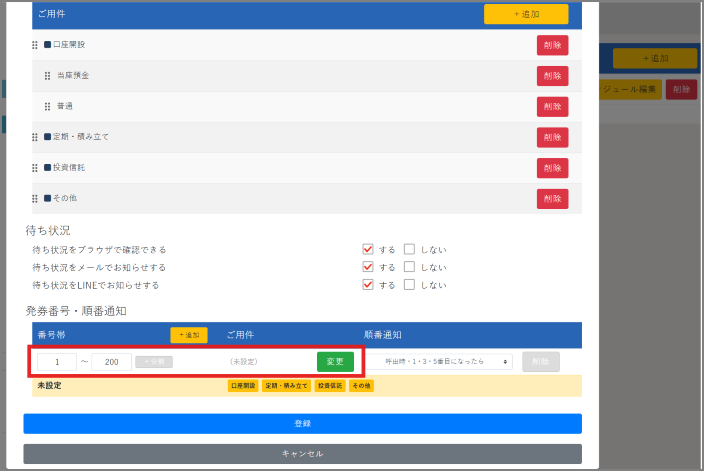
発券番号欄で番号帯(開始〜終了番号)を入力し、「変更」をクリックします。
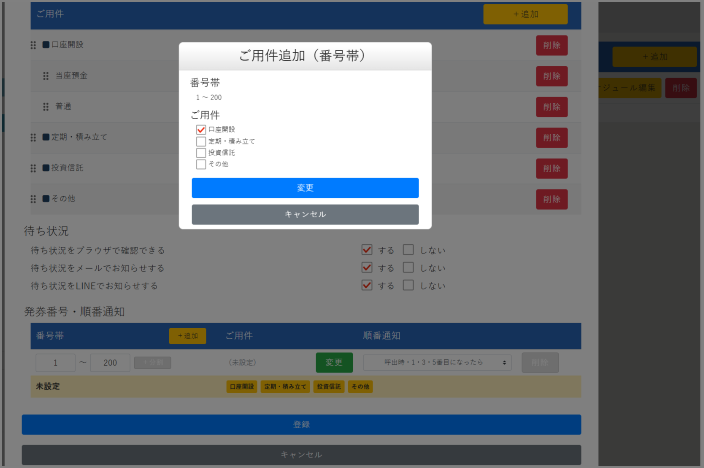
「ご用件追加(番号帯)」で番号帯ごとのご用件を選択し、「変更」をクリックします。
※番号帯は1つ以上登録してください。番号帯が1つだけの場合は、すべてのご用件を同じ番号帯の続き番号で発券します。
※番号は1〜9999で、開始番号は終了番号より小さくしてください。番号帯の重複はできません。ご用件が「未設定」のまま残っていると登録できません。
※4桁の番号(1000〜9999)は、iPadアプリがVer4.5.0以降の場合に正しく表示されます。
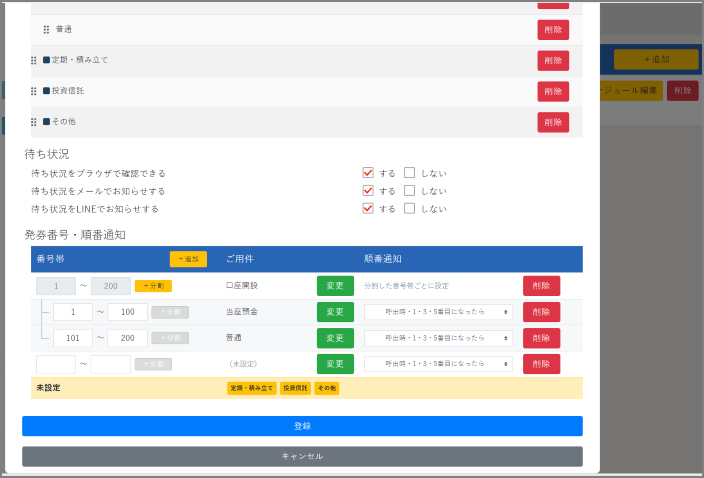
2階層目・3階層目のご用件ごとに発券番号帯を分割する場合は、「分割」をクリックし、各ご用件の番号帯(開始~終了番号)を入力します。
※番号帯の分割は、iPadアプリがVer4.5.0以降の場合に機能します。
順番通知のプルダウンで通知タイミングを設定します。
「登録」をクリックします。
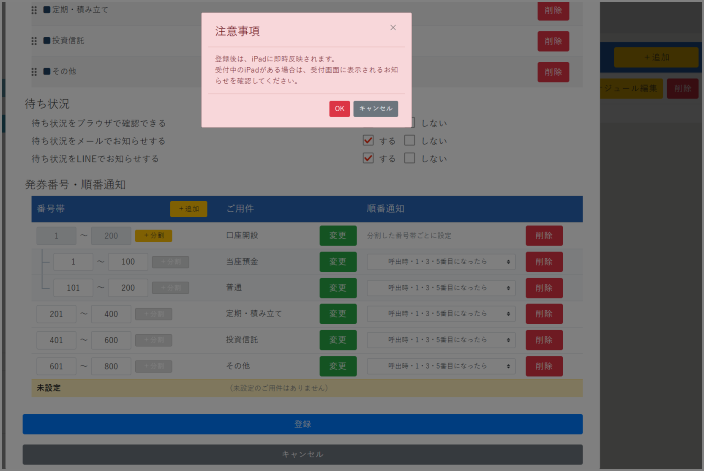
注意事項を確認して「OK」をクリックします。
受付用iPadに即時反映されます。
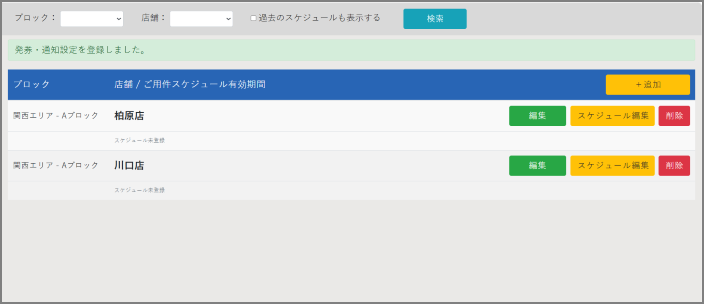
2. 変更
画面上部の「ブロック」と「店舗」を選択し、店舗を検索します。
選択は任意です。
「検索」をクリックすると、選択した内容に該当する店舗が表示されます。
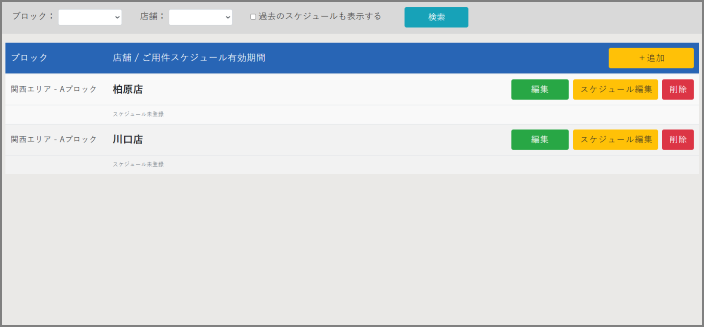
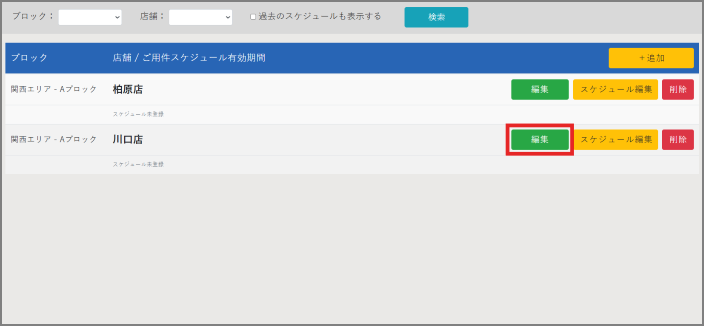
変更したい店舗の行の「編集」をクリックします。
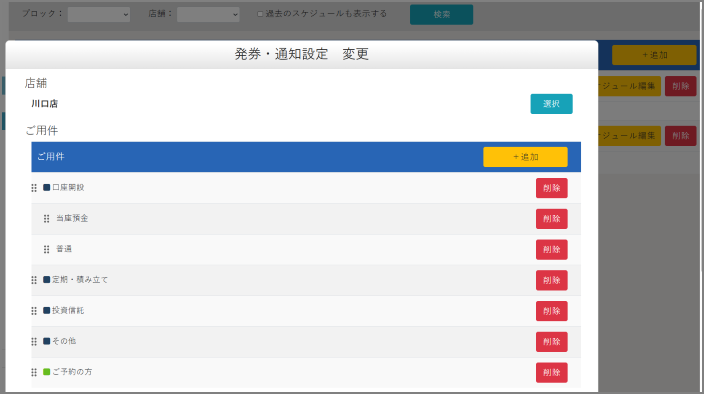
入力項目は1. 新規登録を参考に、内容を変更してください。
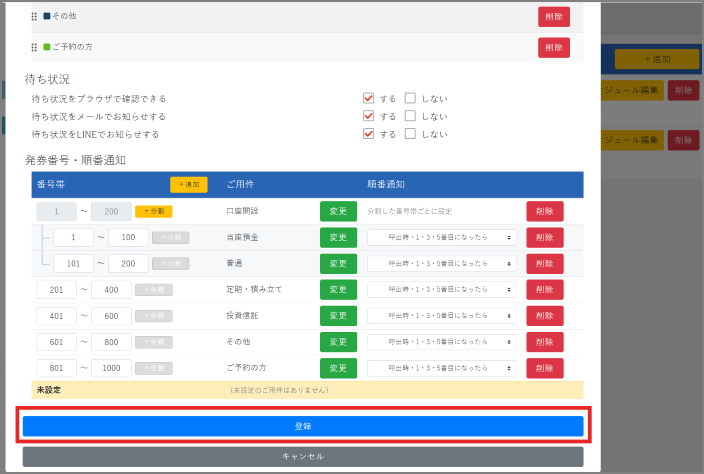
「登録」をクリックします。
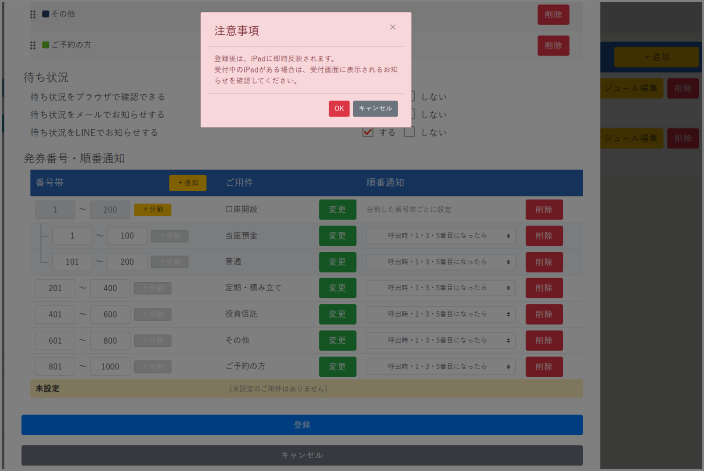
注意事項を確認して「OK」をクリックすると、更新が完了します。
3. 削除
画面上部の「ブロック」と「店舗」を選択し、店舗を検索します。
選択は任意です。
「検索」をクリックすると、選択した内容に該当する店舗が表示されます。
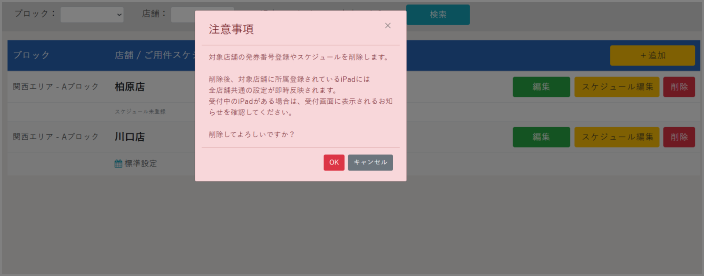
削除したい店舗の行の「削除」をクリックします。
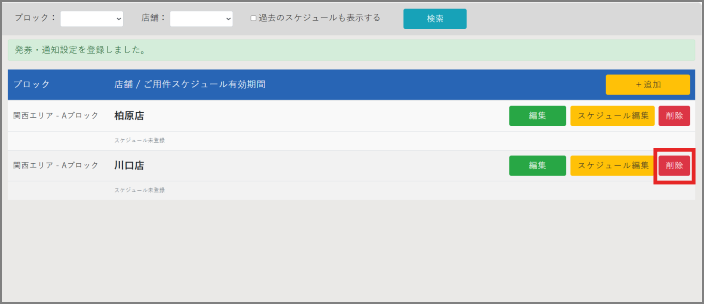
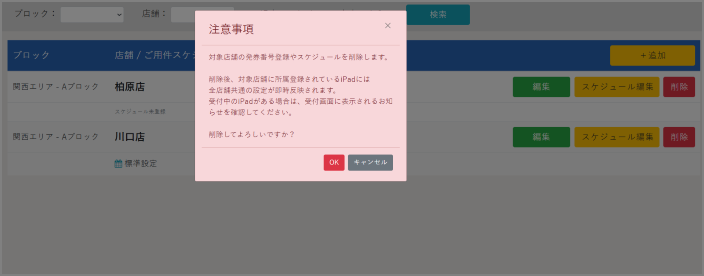
注意事項を確認して「OK」をクリックすると、削除が完了します。
※削除すると、その設定のご用件スケジュールも一緒に削除され、対象店舗は「全店舗共通」の設定に戻ります。「全店舗共通」の設定は削除できません。
2. ご用件スケジュール
1. 新規登録
画面上部の「ブロック」と「店舗」を選択し、店舗を検索します。
選択は任意です。
「検索」をクリックすると、選択した内容に該当する店舗が表示されます。
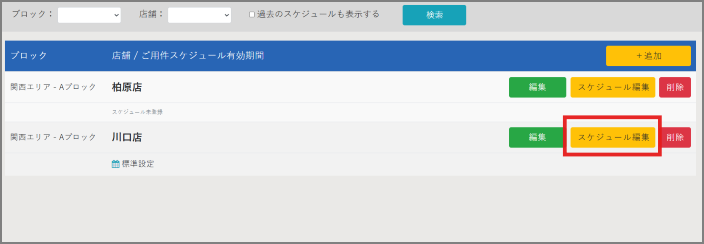
登録したい店舗の行の「スケジュール編集」をクリックします。
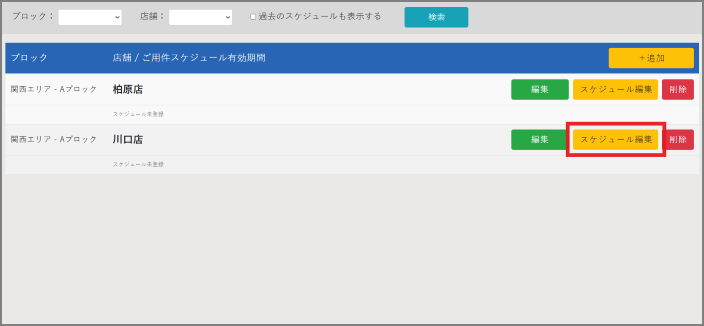
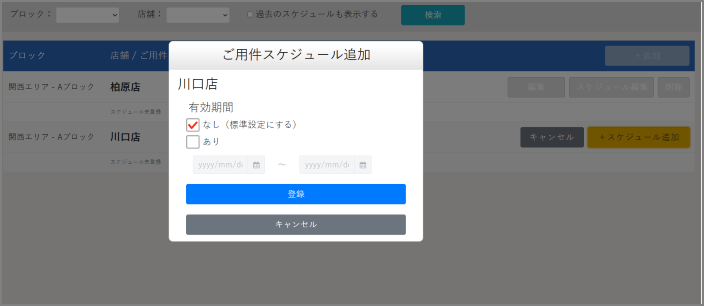
「+スケジュール追加」をクリックし、「ご用件スケジュール 追加」を表示します。
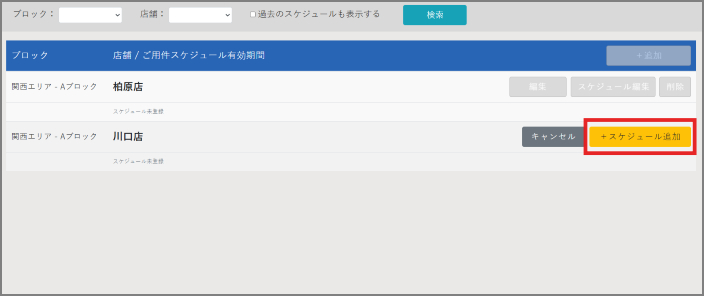
有効期間(なし=標準設定 / あり=期間指定)を選択し、「登録」をクリックします。
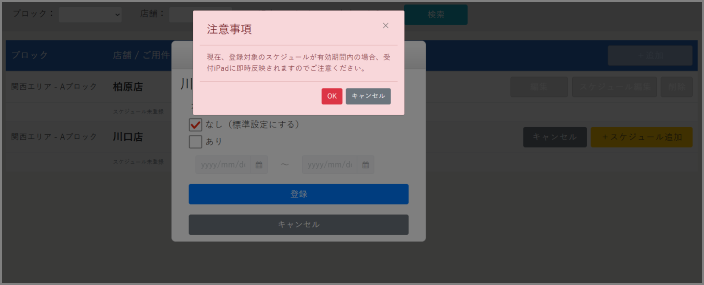
注意事項を確認して「OK」をクリックすると、登録が完了します。
※標準設定(有効期間なし)は1つの設定につき1つだけ登録できます。有効期間が重なるスケジュールは登録できません。
※登録済みのスケジュールの「コピー」から、内容を写して新しい有効期間のスケジュールを作ることもできます。
2. 曜日・時間帯別のご用件スケジュール登録
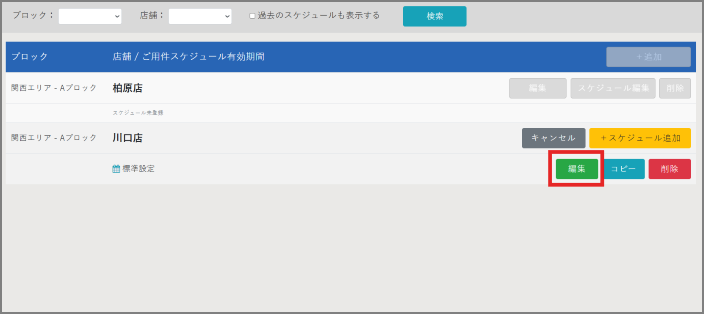
追加された期間の「スケジュール編集」→「編集」をクリックし、「ご用件スケジュール 編集」を表示します。
ご用件スケジュール設定を行いたい曜日の「編集」をクリックし、「ご用件スケジュール 詳細」を表示します。
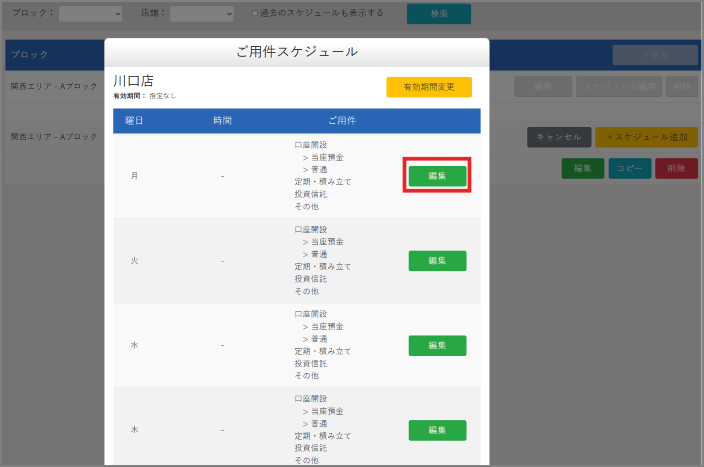
ご用件スケジュール設定を行いたい曜日(月~祝)にチェックを付けてください。
※複数の曜日にチェックを付けると、共通のスケジュールを設定することができます。
※「祝」にチェックを付けると、「祝日管理」で登録された祝日にご用件スケジュールが反映されます。
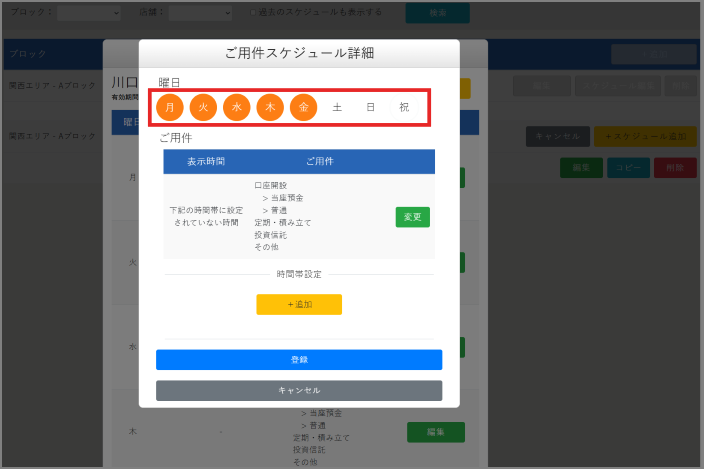
1. 標準で表示するご用件の設定
指定した曜日に標準で表示するご用件を設定できます。
「変更」をクリックし、標準で表示するご用件全てにチェックを付けてください。
※この発券・通知設定に追加したご用件のみ表示されます。種別が「予約」のご用件は表示されません。
※標準設定のご用件は、時間帯設定がされていない時間に表示されます。
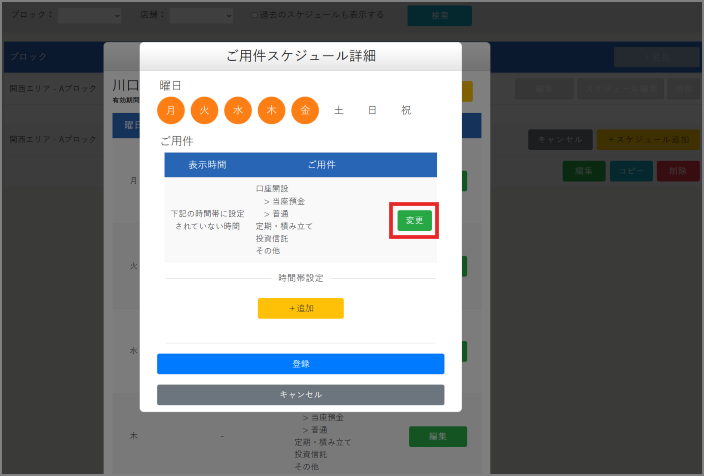
2. 時間帯別に表示するご用件の設定
指定した曜日に時間帯別で表示するご用件の設定が行えます。
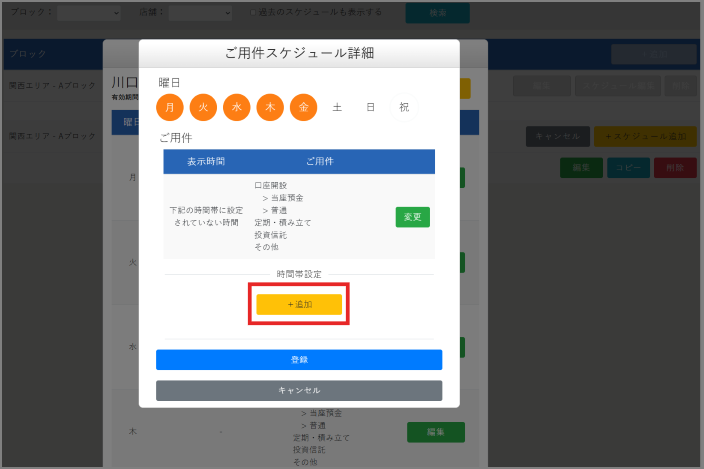
「時間帯設定」の「追加」をクリックします。
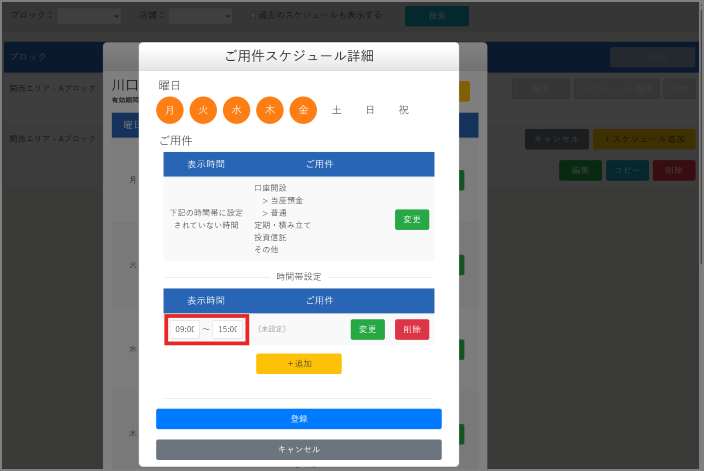
「表示時間」から開始時間と終了時間を入力してください。
「ご用件」をクリックして、設定した表示時間に表示するご用件全てにチェックを付けてください。
※この発券・通知設定に追加したご用件のみ表示されます。種別が「予約」のご用件は表示されません。
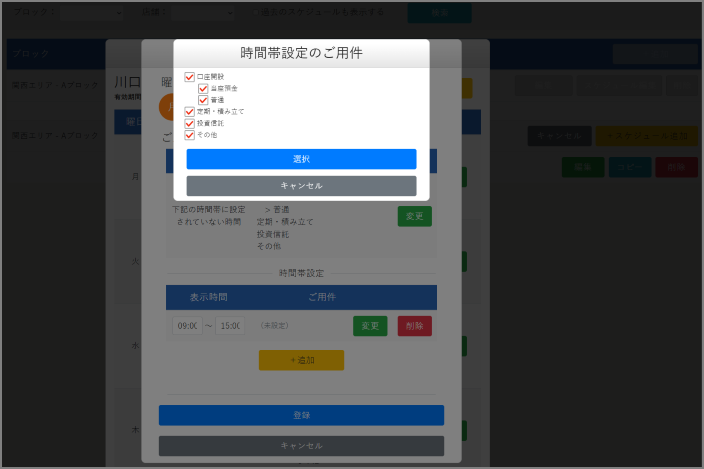
※時間帯別のご用件を複数設定する場合、表示時間が重複していると登録ができません。
時間帯設定を削除する場合は、削除したい時間帯設定の「削除」をクリックしてください。
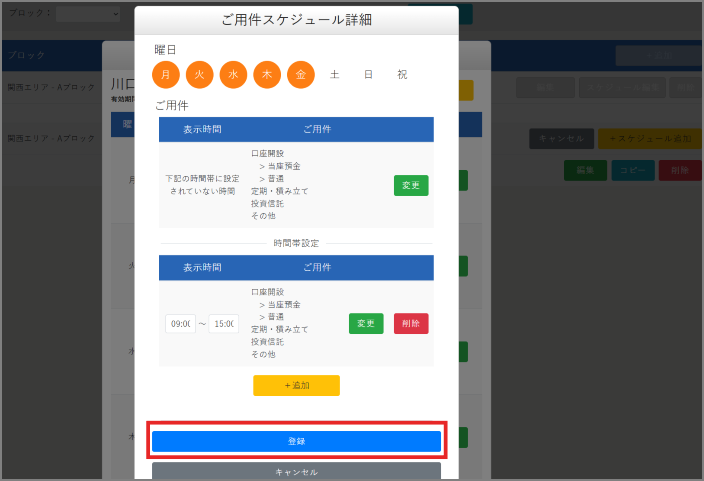
「登録」をクリックします。
注意事項を確認して「OK」をクリックすると、登録が完了します。
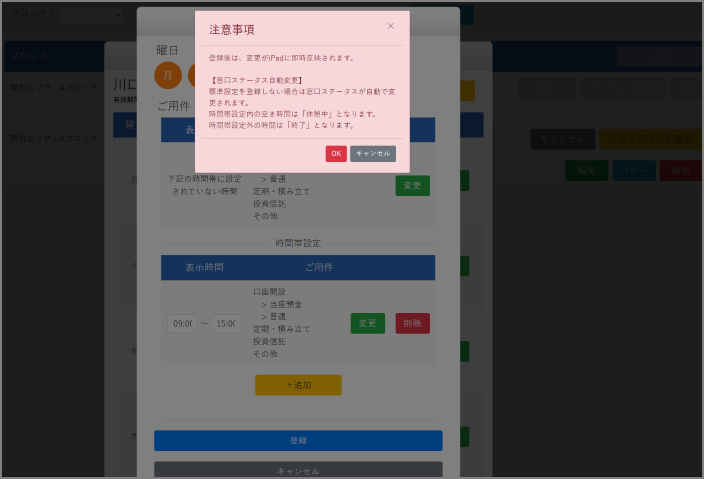
3. 自動で営業時間外(休憩や受付終了)になる設定をする
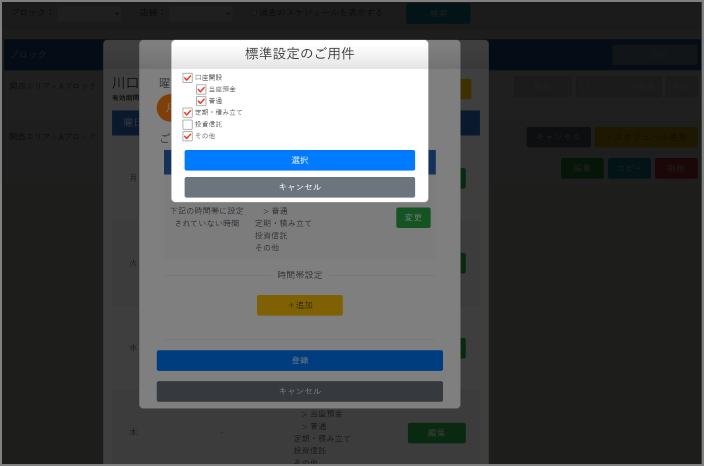
上記「2. 時間帯別に表示するご用件の設定」で設定した時間帯以外は受付を自動終了し営業時間外にする場合は、「下記の時間帯に設定されていない時間」の「変更」をクリックし、全てのご用件のチェックを外して「選択」をクリックしてください。
標準設定のご用件を登録しない場合、窓口ステータスは次のように自動で変わります。
- 時間帯設定と時間帯設定の間の空き時間は「休憩中」になります。
- 時間帯設定の外の時間は「終了」になります。
3. 変更
画面上部の「ブロック」と「店舗」を選択し、店舗を検索します。
選択は任意です。
「検索」をクリックすると、選択した内容に該当する店舗が表示されます。
変更したい店舗の行の「スケジュール編集」をクリックします。
変更したい有効期間の行の「編集」をクリックします。
曜日・時間帯別の設定を変更する場合は、変更したい曜日の「編集」をクリックし、「2. 曜日・時間帯別のご用件スケジュール登録」を参考に内容を変更してください。
有効期間を変更する場合は、「ご用件スケジュール」の右上の「有効期間変更」をクリックし、有効期間を変更して「登録」をクリックします。
「登録」をクリックします。
注意事項を確認して「OK」をクリックすると、更新が完了します。
4. 削除
画面上部の「ブロック」と「店舗」を選択し、店舗を検索します。
選択は任意です。
「検索」をクリックすると、選択した内容に該当する店舗が表示されます。
削除したい店舗の行の「スケジュール編集」をクリックします。
削除したい有効期間の行の「削除」をクリックします。
※店舗の行にある「削除」をクリックすると、ご用件スケジュールだけでなく、その発券・通知設定そのものが削除されます。
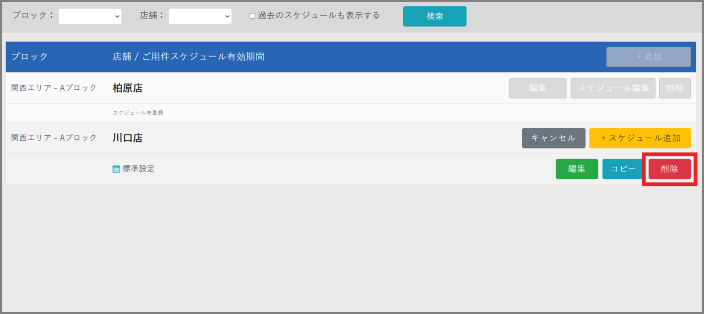
注意事項を確認して「OK」をクリックすると、削除が完了します。